
 @JHyugou
dsh-everything-search
DeepSeek Harness 插件:用 DSH 风格的应用内目录选择器接管「新建工作区」,支持盘符逐级浏览与 Everything 全盘文件夹搜索
- Stars
- 0
- Language
- JavaScript
- Created
- Oct 19, 2026
- Updated
- Oct 19, 2026
Introduction
dsh-everything-search
把 DSH 的「新建工作区」从 Windows 原生文件夹对话框换成 DSH 风格的应用内对话框:
- 盘符逐级浏览:左栏「最近使用 / 快速访问 / 此电脑(盘符 + 可用空间)」,右栏面包屑 + 双击进入 + 上一级 + 新建文件夹。
- Everything 全盘搜索:顶部输入即搜,用 voidtools 官方
es.exe走 Everything 的 MFT 索引,只返回文件夹(实测单次查询约 45 ms),命中片段高亮,方向键选择、回车确认。 - 完全跟随 DSH 主题:控件外观由本插件自带样式 +
--dsw-alias-*主题 token 保证,浅色/深色自动一致。 - 两者可随时混用:搜到目标直接选,搜不到就手动点下去;Everything 不可用时只有搜索受影响,手动浏览照常。
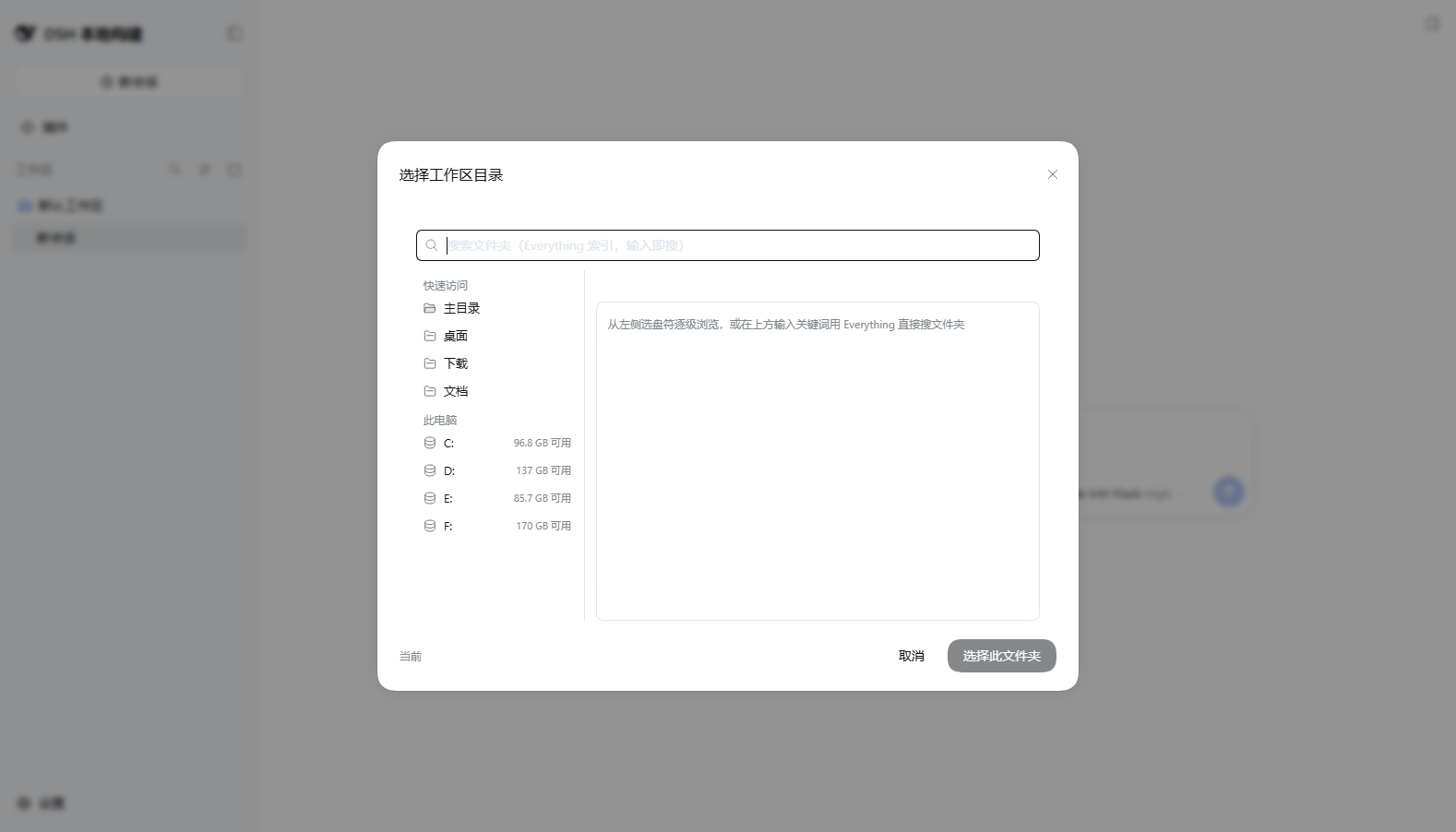
| 逐级浏览 + 单击选中(右下角选中的就是这一行) | Everything 搜索 |
|---|---|
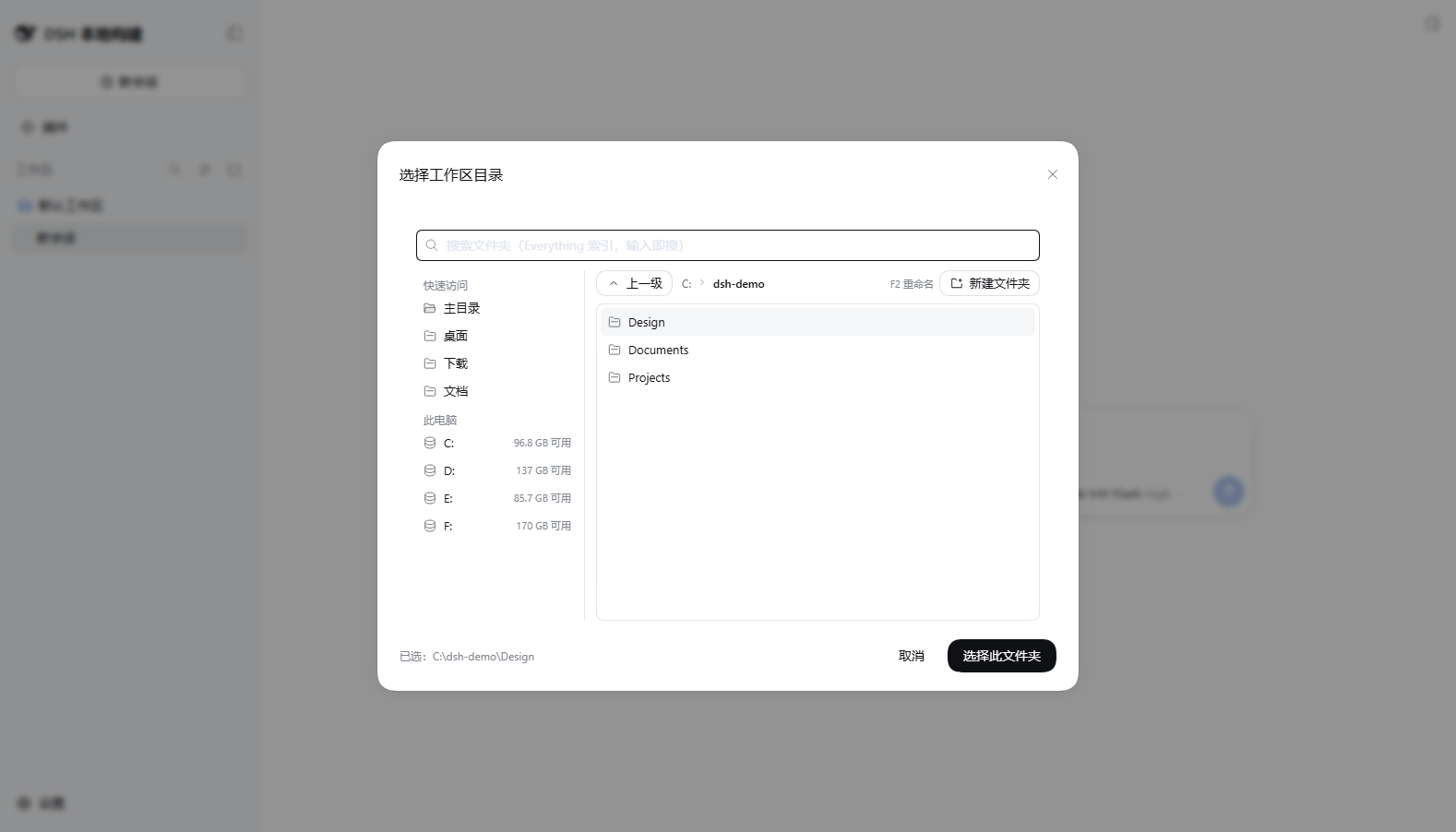 | 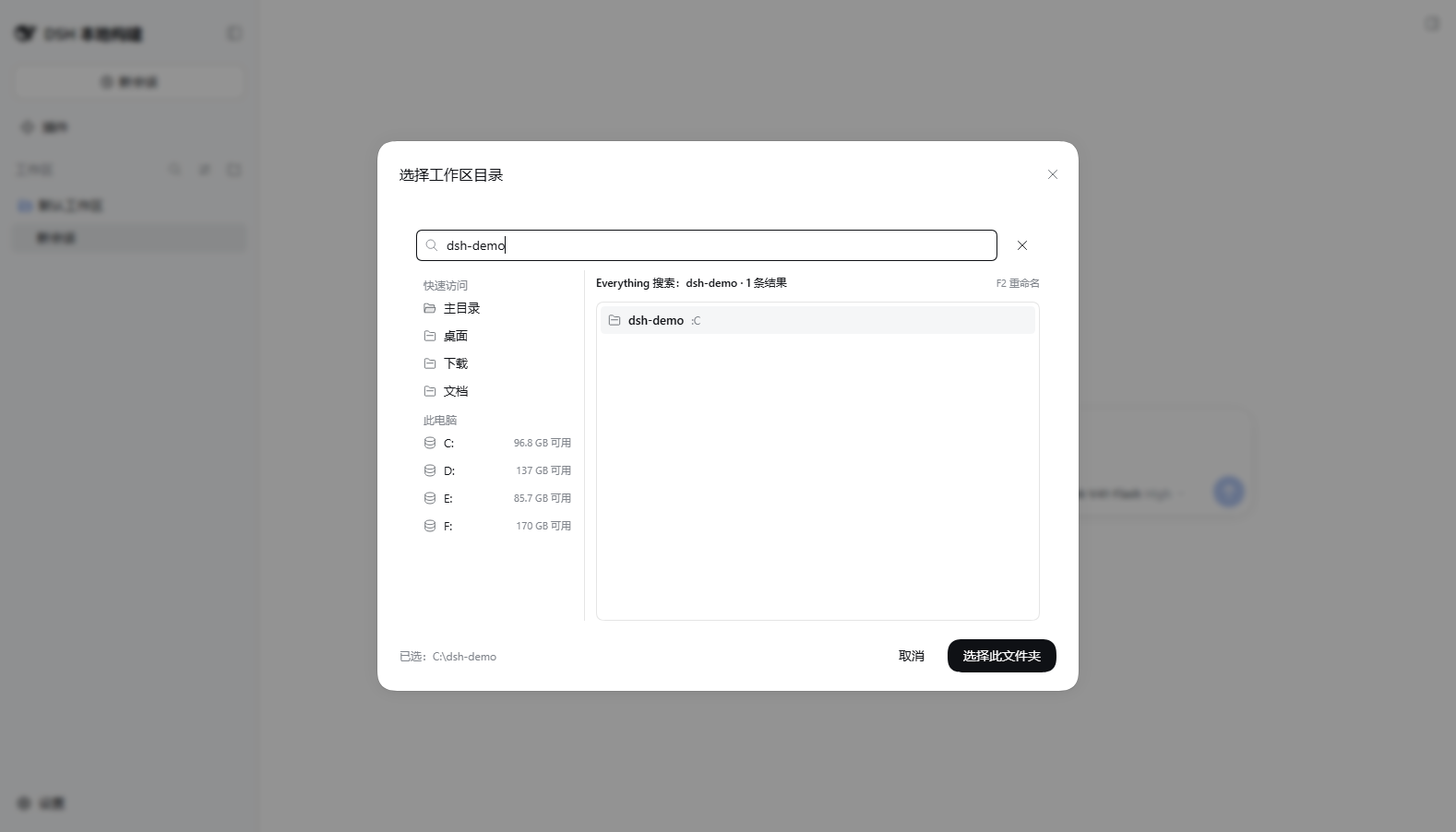 |
截图里的
C:\dsh-demo是演示目录,不代表你的机器。
功能一览
| 能力 | 说明 |
|---|---|
| 接管「新建工作区」 | 侧栏 + 与对话空态 hero 两个入口都换成应用内对话框 |
| 盘符逐级浏览 | 快速访问(主目录/桌面/下载/文档…)+ 此电脑(盘符 + 可用空间),双击进入、面包屑跳转、上一级 |
| Everything 搜索 | 输入即搜(默认 80 条),只返回文件夹,命中高亮,回车/双击进入,方向键选择 |
| 选中即目标 | 单击选中某项后,右下角「选择此文件夹」选中的就是它;点空白处取消选中则回到当前目录 |
| 最近使用 | 可折叠/展开,最多 5 条,记忆在 localStorage |
| 新建 / 重命名 | 新建文件夹;F2 重命名(Windows 资源管理器语义,回车提交、Esc 取消) |
| 噪声屏蔽 | 其它 AI 工具/DSH 自己的会话目录按规则默认隐藏,标题栏「已屏蔽 N 项」可临时显示 |
| 可回滚 | 卸载插件即恢复官方原生选择器 |
它接管了什么
DSH 的「选目录」是一个 single 槽位(sidebar.workspaces.directoryFlow 与
conversation.hero.workspace.directoryFlow),官方 directory-picker-auto 在
Windows + 127.0.0.1 下解析到系统对话框并占用该槽位。本插件的 cordis.patch.yml
在 profile 组合里:
- id: directory-picker
  disabled: true          # 让出 single 槽位
- insert:
    - id: dsh-everything-search
      name: dsh-everything-search
所以卸载/禁用本插件即自动回到官方原生选择器,无需其它清理。
依赖准备:获取 es.exe(必需)
搜索这一半要用 voidtools 官方的命令行 es.exe。它属于 Everything 本体之外的单独下载,
且是第三方免费软件,本仓库不内置(请自行下载,遵守 voidtools 的许可):
- 打开 https://www.voidtools.com/downloads/,下载 Everything Command-line Interface(
ES-1.1.0.38.x64.zip或更新版本)。 - 解压出
es.exe,放到本插件的bin/es.exe(bin/目录已在.gitignore里)。 - 确保 Everything 本体在运行(服务 + 用户实例)。
查找顺序(src/index.js 里实现,任一可用即可):
环境变量 DSH_EVERYTHING_ES → <插件目录>\bin\es.exe → %ProgramFiles%\Everything\es.exe → PATH 里的 es.exe
所以如果你机器上装了 Everything,也可以直接把 es.exe 放进它的安装目录。
安装(desktop profile)
App 内「插件」页从路径安装,或手工三步:
~/.dsh/profiles/desktop/package.jsondependencies增加"dsh-everything-search": "link:<本仓库在本机的绝对路径>"dsh.profile.bundles末尾追加"dsh-everything-search"
~/.dsh/profiles/desktop/node_modules/dsh-everything-search→ 指向本仓库目录的符号链接。- 重启 DSH 桌面版(profile 只在启动时组合)。
CLI 无法安装 desktop profile(
dsh plugin --profile desktop会被明确拒绝: "profile desktop is managed exclusively by the Electron application")。客户端改动(
src/client.js)会被@deepseek-ai/dsh-client-hmr自动热重载; 宿主端改动(src/index.js、cordis.patch.yml、profile 组合)需要重启 DSH。
回滚
$p = "$env:USERPROFILE\.dsh\profiles\desktop"
Copy-Item "$p\package.json.bak-dsh-everything-search" "$p\package.json" -Force
Copy-Item "$p\cordis.patch.yml.bak-dsh-everything-search" "$p\cordis.patch.yml" -Force
Remove-Item "$p\node_modules\dsh-everything-search" -Force
# 重启 DSH
配置
| 项 | 说明 |
|---|---|
bin/es.exe | Everything 命令行(自己放,本仓库不内置;见上节)。也可用环境变量 DSH_EVERYTHING_ES 指向别处,或放进 %ProgramFiles%\Everything\es.exe |
| Everything 本体 | 需在运行(服务 + 用户实例)。未运行时搜索报 everything-not-running,界面提示但浏览照常 |
| 索引范围 | Everything 只索引 NTFS 固定卷;网络盘/U 盘请手动浏览或粘贴路径 |
宿主端 RPC
POST /api/dsh-everything-search.<endpoint>(信封协议与 DSH 客户端 RPC 一致,
也接受裸 JSON):
| 端点 | 入参 | 返回 |
|---|---|---|
status | — | es.exe / Everything 版本与可用性 |
hello | 浏览器半自报 | 加载自证(写 events.jsonl) |
noise | — | 噪声规则(客户端据此保持与宿主一致) |
places | — | 主目录 + 桌面/下载/文档/图片/音乐/视频(存在才返回) |
drives | — | 盘符列表(含 total/free) |
list | { path } | 子文件夹(隐藏/屏蔽标记、父目录、是否盘符根) |
mkdir | { parent, name } | 新建文件夹并返回路径 |
rename | { path, name } | 同目录改名并返回新路径 |
search | { query, limit } | [{ name, path, full, blocked? }],/ad 只要文件夹 |
自检
node --check src/index.js; node --check src/client.js
node --test test/plugin.test.mjs test/render.test.mjs   # 24 项:宿主纯函数 + es.exe 链路 + bundle 注册协议 + 真实 React 渲染
node tools/probe.mjs 项目                                # 真机链路:status/places/drives/list/search
node tools/verify-composition.mjs                        # 用 DSH 自己的 patch 引擎验证组合语义
端到端验证(真实 DSH 运行时 + 真实浏览器)
用隔离 DSH_HOME + 隔离 profile 起一份 DSH 实例,完全不碰用户正在用的 App 与 ~/.dsh 状态:
$edsHome = Join-Path $env:TEMP 'eds-verify-home'      # 独立 home:workspace.json / sessions 全隔离
# 建 profile:$edsHome\profiles\eds-verify\{package.json,cordis.yml} + node_modules 软链到本插件
# bundle 列表:@deepseek-ai/dsh-base, @deepseek-ai/dsh-web-app, dsh-everything-search

$env:DSH_HOME = $edsHome
node --import tsx/esm apps/cli/src/bin.ts --profile eds-verify --port 3100 --no-open
然后:
# A. 组合与接口:引导图含本插件、原生选择器已消失、bundle 可服务、RPC 全通(12 项)
node tools/verify-instance.mjs --url "http://127.0.0.1:3100/?token=<token>"

# B. 真浏览器点击(Chrome CDP),场景可任选:
#    1 侧栏 + → 本插件对话框 → 盘符逐级浏览 → Everything 搜索
#    2 对话空态 hero 槽位(conversation.hero.workspace.directoryFlow)→ 同一对话框
#    3 确认建工作区 → 侧栏出现新工作区
#    4 噪声过滤 / 搜索双击进入 / 最近使用折叠 / 最多 5 条
#    5 噪声屏蔽计数 + 「已屏蔽 N 项」开关
#    6 F2 重命名(行内编辑、Esc 取消不关窗、回车提交并落到改名后的项)
#    7 选中优先:单击选中 → 右下角按钮选中的就是它;点空白处回到当前目录
node tools/ui-check.mjs --url "http://127.0.0.1:3100/?token=<token>" --scenarios 1,3,4,5,6,7 --create-target "E:\tmp"
最近一次结果:verify-instance 12/12、ui-check 全场景 37/37、单测 24/24。
README 顶部那三张演示图由下面的脚本在干净实例 + 演示目录上生成(不含个人路径):
node tools/make-screenshots.mjs --url "http://127.0.0.1:3100/?token=<token>"
清理:停掉实例进程、删掉 $env:TEMP\eds-verify-home 即可(与 ~/.dsh 无关)。
加载自证(不依赖 token 的验收钩子)
宿主半与浏览器半加载时各写一条 JSONL 到插件数据目录:
<dsh home>/plugins/dsh-everything-search/events.jsonl
{"time":"…","event":"host-loaded","pid":…,"version":"0.1.0","platform":"win32","home":"…"}
{"time":"…","event":"client-loaded","pid":…,"version":"0.1.0","userAgent":"…","href":"http://127.0.0.1:19387/","slots":"sidebar.workspaces.directoryFlow,conversation.hero.workspace.directoryFlow"}
所以「某个 DSH 实例有没有真正加载本插件」可以直接看文件确认,不必拿它的访问 token:
Get-Content "$env:USERPROFILE\.dsh\plugins\dsh-everything-search\events.jsonl"
# 桌面版重启后应看到一条 host-loaded(App 宿主进程 pid)+ 一条 client-loaded(href 指向 19387)
hello 端点就是这个自报通道(POST /api/dsh-everything-search.hello),也可用于排障。
回滚验证(也实测过)
回滚 = 把插件从 profile 的 dsh.profile.bundles 里去掉(或整段还原 package.json/cordis.patch.yml 备份)+ 重启。在隔离实例上实测:
node tools/verify-instance.mjs --url "http://127.0.0.1:3100/?token=<token>" --expect rollback
# PASS 回滚后:引导图不再包含本插件
# PASS 回滚后:官方原生选择器回来了   ← directory-picker-native 重新出现在客户端条目图里
# PASS 回滚后:本插件 RPC 路由已消失   ← /api/dsh-everything-search.* → 404
# 7/7 通过
即:卸载后 Windows 原生「选择文件夹」自动恢复,无需其它清理。
桌面版实测(2026-10-05)
桌面版重启后已确认接管,证据链:
~/.dsh/plugins/dsh-everything-search/events.jsonl:host-loaded(App 宿主 pid,home 为真实~/.dsh)+client-loaded(@deepseek-ai/dsh-desktop/0.2.0-rc.2 … Electron/44.0.0,href: dsh-app://app/,两个槽位名)。- 用户实际点击「+」弹出的即本插件对话框。
热重载行为(改代码时有用)
- 客户端半(
src/client.js):桌面版挂了@deepseek-ai/dsh-client-hmr,它每 500 ms stat-poll 已服务的 bundle,文件一改就自动重载——实测改完 client.js 后 App 在同一秒写出新的client-loaded,不需要重启。 - 宿主半(
src/index.js/cordis.patch.yml/ profile 组合):需要重启 DSH 才会重新组合。
修过的一个视觉瑕疵
症状:输入字符的瞬间,对话框右上出现一条竖直长条。
原因:搜索中的 12px 转圈 <span class="edsSpin"> 是 .edsSearchRow 的直接子元素,被一条过宽的 .edsSearchRow > span { flex: 1 } 横向拉成整行宽的椭圆;border-radius: 50% + 旋转动画到竖直那一帧就成了一条长条。
修法:删掉该转圈(搜索状态由列表里的「正在搜索…」表达),并把撑满整行的规则收窄到专用类 .edsSearchField / .edsCreateField。回归检查已进自动化:
node tools/ui-check.mjs --url "…" --scenarios 1
# PASS 场景1:输入瞬间没有被拉伸的元素(长条特效回归)
修过的第二个视觉瑕疵:footer 贴住卡片边缘
症状:底部「取消 / 选择此文件夹」下方没有留白,卡片那条底线与按钮相切。
原因:我在 .edsDialog 里写了 padding: 0,把 Modal 卡片默认的 padding: 0 0 24px(底部 24px 留白)清零了。
修法:改回 padding: 0 0 20px,并给 .edsFooter 加 padding-top: 12px 理开列表与按钮的间距。回归检查同样进了自动化:
# PASS 场景1:footer 与卡片边缘留有白边且不越出视口
#   — {"cardW":760,"cardH":596,"minBottomGap":20,"minRightGap":24,"fitsViewport":true}
教训(两次都踩同一类坑):
.edsDialog里的 CSS 是写在 JS 模板字符串中的, 注释里不能出现反引号,否则会提前截断模板字符串导致整个 bundle 抛错; 另外不要用「父容器 > 标签」这种宽选择器做布局,它会把行内其它同类元素一起拉变形。
交互约定(v0.1.0 起)
- 进入下一级:双击行,或在选中行上按回车(搜索态与浏览态一致)。
- 选定工作区(选中优先):单击某行选中它 → 右下角「选择此文件夹」选中的就是这一行;
底部会显示「已选:<完整路径>」。
- 没有选中项时(刚打开、或点列表空白处取消选中),按钮选中的是当前目录,底部显示「当前:<路径>」。
- 搜索态与浏览态行为一致;单击选中 + 点按钮,不必先双击进目录。
- 每次打开对话框都从「快速访问 / 此电脑」开始(不会残留上次浏览的目录)。
- 最近使用:可折叠/展开(状态记忆在 localStorage),最多 5 条。
- 重命名(F2,Windows 资源管理器语义):选中一行 → 按
F2→ 行内变输入框且全选原名 → 回车提交 /Esc取消 / 失焦提交;选中时会显示「F2 重命名」提示。- 改名走宿主端
rename端点(同一父目录内改名,不做移动);重名、非法字符、 不存在、无权限都会在对话框内提示原因。 - 浏览态改名后刷新当前目录并选中改名后的那一项;搜索态改名后跳到它所在目录并选中它 (旧关键词已搜不到新名字,直接留在原地会变成空列表)。
Esc取消时不会关闭对话框(在卡片作用域拦住事件,不让 Modal 的 Esc 生效)。- ⚠️
rename是宿主端能力,需要重启一次 DSH 才可用;在此之前按 F2 会给出 「需要重启」的提示(客户端用noise端点探测宿主版本,不会抛 HTTP 404)。
- 改名走宿主端
- 噪声目录默认不显示,且随时可显示:默认隐藏,标题栏出现「已屏蔽 N 项」按钮,
点一下即可把被屏蔽的条目显示出来(置灰 +
已屏蔽标记),再点收起。
噪声规则(按「名字形状」判定,不逐个工具写死)
AI 工具普遍把工作目录编码进文件夹名(D:\Projects\foo → D--Projects-foo、
-d-Projects-foo-…,非 ASCII 走 ~XXXX~ 十六进制转义),所以按形状判定比逐个工具
写路径更耐用:
| 类型 | 规则 |
|---|---|
| 名字 | ^--、^-{1,2}[A-Za-z]-、^[A-Za-z]-{2}、~[0-9A-Fa-f]{4}~、-{5,} |
| 路径 | \.dsh\sessions\、\.trae-cn\memory\projects\、\.qoder-cn\(logs|projects|tmp|sessions)\、\.codex\sessions\、\.claude\projects\ |
可扩展:在 <dsh home>/plugins/dsh-everything-search/config.json 里追加(宿主重启后生效):
{
  "noiseNames": ["^tmp-", "~[0-9A-Fa-f]{4}~"],
  "noisePaths": ["\\\\AppData\\\\Local\\\\Temp\\\\"],
  "noiseDisableDefaults": false
}
noiseDisableDefaults: true 会丢掉内置规则、只用你给的;坏正则会被跳过并告警,不影响其它规则。
宿主经 noise 端点把编译后的规则下发给客户端(客户端拿不到时用同一份内置规则),
所以界面行为与宿主始终一致。
对应自动化(场景 4 / 5 / 6):
node tools/ui-check.mjs --url "…" --scenarios 4,5,6
# 场景4:搜索结果已剔除会话目录(-- / .dsh\sessions) — {"total":27,"dash":0,"sessions":0}
# 场景4:搜索里双击进入下一级(对话框未关闭、查询清空、面包屑跟着走)
# 场景4:双击不会直接建工作区 / 单击选中后点右下角按钮才建工作区
# 场景4:最近使用可折叠展开 / 最近使用最多 5 条
# 场景5:默认视图里没有噪声目录,且给出屏蔽计数 — {"total":27,"junk":0,"toggleText":"已屏蔽 35"}
# 场景5:点「已屏蔽 N 项」可把它们显示出来(带标记、置灰) — {"blocked":35,"total":62}
# 场景5:可以再次隐藏
# 场景6:选中后出现 F2 提示 / F2 进入行内改名(输入框出现)
# 场景6:Esc 取消改名且不关闭对话框 — {"dialogOpen":true,"editing":false}
# 场景6:回车提交改名,并落到改名后的项上 — selected=…\eds-ui-rename-dst
#        (磁盘上同步核对:eds-ui-rename-src 消失、eds-ui-rename-dst 生成)
已知限制
- 单选:现有 flow 只接收一个路径,一次只能建一个工作区。
- 搜索不做结果分页(客户端默认要 80 条,宿主上限 200)。
- 隐藏项用「点开头 + 系统目录名」判定,未读 Windows 隐藏属性。
- 噪声规则命中「名字形状」,极端情况下可能误伤同名目录;用「已屏蔽 N 项」开关即可核对/显示。
- 未做「文件」展示(对话框只列文件夹)。
- 宿主端改动(
src/index.js,含 config.json 里的自定义规则)需要重启 DSH 才生效; 客户端 bundle 改动由@deepseek-ai/dsh-client-hmr自动热重载。
随 DSH 版本更新的失效风险与应对
DSH 走 nightly 自动更新,且本插件依赖的「目录选择器 / 槽位」正是上游改动最频繁的区域。
实测(2026-10-05,源码检出 E:\deepseek-harness):
| 依赖面 | 近 4 个月提交数 | 最近一次改动 |
|---|---|---|
packages/bundle/web-app/cordis.patch.yml(directory-picker 行所在层) | 199 | 2026-09-22 |
packages/host/directory-picker-auto | 75 | 2026-09-22 |
packages/client/ui-directory-picker-native | 62 | 2026-09-22 |
packages/client/ui-directory-picker-browse | 58 | 2026-09-22 |
packages/client/ui-workspace/src/client/contract/slots.ts(槽位契约) | 49 | 2026-09-22 |
packages/client/web/src/seed.ts(平台 seed 模块表) | 12 | 2026-09-07 |
整个仓库近 30 天 3602 次提交。结论:接口漂移是常态,不是小概率事件;因此重点不是"会不会变", 而是"变了以后是硬崩还是优雅降级"。
失效方式与现有降级
| 如果上游改了… | 表现 | 降级/恢复 |
|---|---|---|
directory-picker 行 id | 我们的 disabled 失效 → 原生选择器占住 single 槽位 → 本插件注册失败(已 try/catch) | 原生对话框自动回来(功能退化,不崩);改 id 或回滚 |
两个 directoryFlow 槽位名 | 注册失败(已 try/catch) | 侧栏 + 按钮隐藏;回滚即恢复官方行为 |
平台 seed 移出 dsh-client-ui-primitives | 以前:整个 bundle 加载失败、对话框完全不出现 | 现在:自带 Modal/Button/Input + 图标降级为空组件,对话框仍可用(tools/… 有专门测试) |
| 某个图标/原子被改名 | 以前:渲染期 React 抛错 | 现在:图标退回空组件;万一仍抛错,错误边界给出「目录对话框渲染失败 + 原因 + 取消」而不是死按钮 |
宿主 connection.fetch.register API | 所有 RPC 404 | 界面提示搜索不可用 / F2 提示需重启;按新 API 改 apply() |
主题 token(--dsw-alias-*) | 样式变朴素 | 功能不受影响 |
更新后怎么查(两步,都不需要 token)
# 1) 静态体检:本插件依赖的 13 个接口面在已安装的 app.asar 里是否还在(2 秒)
node tools/check-app-compat.mjs
node tools/check-app-compat.mjs --asar "<DSH 安装目录>\resources\app.asar" --json

# 2) 运行时核对:起一个隔离实例,验证组合/bundle/RPC 与真实点击
node tools/verify-instance.mjs --url "http://127.0.0.1:3100/?token=<token>"
node tools/ui-check.mjs --url "…" --scenarios 1,4,5,6
另外看 <dsh home>/plugins/dsh-everything-search/events.jsonl:每次加载都会写
host-loaded / client-loaded,更新后若这两条不再出现,说明插件没被加载。
外观不依赖宿主原语的 CSS
实测发现:桌面版某些状态下原语组件能取到、但它们自己的 CSS Module 没生效,于是按钮/输入框 变成裸控件(方角、浏览器默认边框、蓝色焦点环)。因此:
- 按钮/输入框由本插件自带类名与样式:
.edsBtn(含-Primary/-Outline/-Ghost/-Sm)、.edsInputWrap, 全部走--dsw-alias-*token;宿主原语只提供行为(点击、禁用、焦点、Modal 的遮罩/portal)。 - 降级渲染(seed 模块整个拿不到)也有一套等价外观:
.edsFallback*。 - 诊断探针:每次加载会把原语渲染到屏幕外量一次计算样式,结果写进
client-loaded事件 (形如probe | primitives=seed | btnR=999px btnPad=16px btnBg=rgb(15,17,21) …)。 更新后若原语样式不再生效,这里会立刻变成btnR=0px之类的裸值。
恢复手段
- 一键回滚(恢复官方原生选择器):见上面「回滚」小节。
- 只想临时停用:把插件从 profile 的
dsh.profile.bundles去掉并重启。
一次真实事故与恢复(2026-10-05)
开发过程中我用 PowerShell 的 Set-Content 批量替换一行时,把 src/client.js 里的中文
按 GBK 重新编码,导致约 189 行文本损坏(不可逆)。恢复过程:
- 反向 GBK 往返只能救回大部分,仍留
?→ 放弃; - 改从 DSH 会话日志(
~/.dsh/sessions/<…>/session.v4.jsonl.zstd,多帧 zstd)里 提取本会话对该文件的全部write/edit入参并按序回放 → 精确重建 (tools/recover-from-session.mjs); - 复验:
node --check+ 全量单测 + UI 场景 + 磁盘侧改名核对,全部通过。
教训:本仓库文件是 UTF-8 无 BOM,不要用 PowerShell 读写它们
(Get-Content -Raw / Set-Content 会走系统 ANSI 代码页,写 JSON 时还会加 BOM);
批量修改用 Node 脚本或编辑器。