
 @converk
dsh-tweaks
让 DSH(DeepSeek Harness)更顺手的一套小改动
- Stars
- 4
- Language
- TypeScript
- Created
- Sep 10, 2026
- Updated
- Oct 17, 2026
Introduction
dsh-tweaks
给 DSH(DeepSeek Harness) 装的一套小插件:装上就直接用,不用改 DSH 本身。各插件互相独立,按需安装。
适配 DSH 0.2.1;最低支持 0.2.0。
目录
- prompt-history —— 输入框里的历史提示词
- smart-list —— 输入框里的列表自动续号
- git-bash-terminal-tool —— 可将 Windows 环境下的终端工具替换为 Git Bash
- 已停止维护的插件
- 安装
prompt-history —— 输入框里的历史提示词
它能做什么
在会话输入框里按 ↑ / ↓,翻出这个会话里之前发过的提示词,像终端里翻命令历史一样。翻到想要的,改一改就能直接发。
怎么用
- 点进输入框,确保里面是空的。
- 按 ↑:自动填上你上一次发过的提示词;再按 ↑ 继续往更早翻。
- 按 ↓ 往回翻;翻过最新一条时,输入框恢复成你按 ↑ 之前的内容。
- 翻到想要的 → 直接编辑,或者回车发送。
翻的过程中,输入框右上角会显示 ↑↓ 历史 3/12,告诉你现在翻到第几条:

只有输入框为空时才会接管 ↑,不会跟
/命令菜单、@引用菜单打架;历史只属于当前会话,刷新页面也还在。
详细说明见 plugins/prompt-history/README.md。
smart-list —— 输入框里的列表自动续号
它能做什么
在输入框里写「1. … 2. … 3. …」这类列表时,按 Shift+Enter 换行后自动补上下一个编号,不用自己敲 2.、3.。
怎么用
- 输入第一条:
1. 第一件事(也支持1)、1、、1),以及-/*/+/•无序列表)。 - 按 Shift+Enter:新的一行自动出现
2.,直接接着写第二项。 - 继续 Shift+Enter 会依次出现
3.、4.……写完正常按 Enter 发送。
1. 把 DSH 0.2.1 的契约核对一遍
2. 给 smart-list 补上列表自动续号的用例
3. 写 README 并测试安装
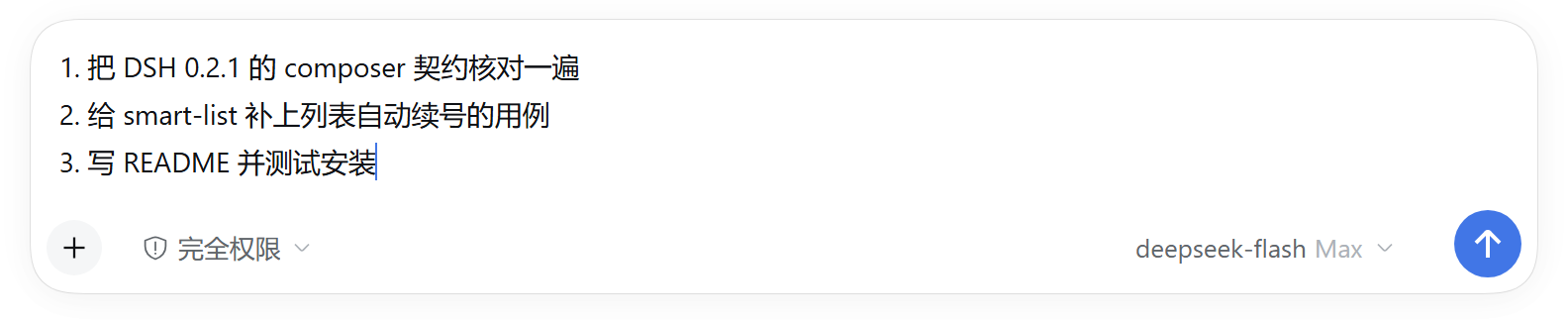
只接管 Shift+Enter(普通 Enter 仍是发送);输入法组合期、有选区、
@//菜单都不受影响。 缩进、前导零都会保留;空条目(2.后面没内容)只换行、不再续号。和 Codex / ChatGPT 的「列表块」不同:那边是富文本列表 marker,DSH 的 composer 是 普通段落 + 软换行,本插件用纯文本插入
换行 + 下一个标记达到同样的输入体验, 不改文档结构、不碰@引用 chip。详细原理与边界见plugins/smart-list/README.md。
git-bash-terminal-tool —— 可将 Windows 环境下的终端工具替换为 Git Bash
Windows 专用(非 Windows 平台不会挂载);最低支持 DSH 0.2.0。
它能做什么
Windows 上 DSH 默认让模型用 PowerShell(工具名 pwsh)执行命令。这个插件把它换成 Git Bash,
并且对所有 preset 生效(standard / ptc / cordis / minimal)——不改 DSH 源码,也不改任何 preset 文件。
- 模型看到的工具叫
bash,描述是 Git Bash 方言(POSIX 路径、$VAR);pwsh从工具目录里消失; - system prompt 里的 PowerShell 段被压掉,换成 bash 那段;
- 会话当前目录:模型用
working_directory工具切目录后,命令与终端卡片都跟随新目录(沙箱授权仍按原始项目,不随cd扩大); - 终端卡片、退出码 pill、后台任务、沙箱拒绝与升级,表现与官方一致。
怎么用
- 打开 设置 → 通用 → 终端工具(插件只在 Windows 上挂载,其他平台这一行根本不存在)。 默认是 PowerShell(pwsh),这里只有两个工具选项 —— 插件不会自动替你选。
- 点 Git Bash(bash):这时才出现「Git Bash 路径」与 自动发现 按钮(切回 pwsh 就又收起来)。
- 点 自动发现:扫描 Git for Windows / MSYS2 / Cygwin,把第一个可用
bash.exe填进路径栏并记住它; 找到多条 git 路径时,路径栏会变成下拉列表,重启 DSH 后依然可选。 - 开一个新会话即生效。
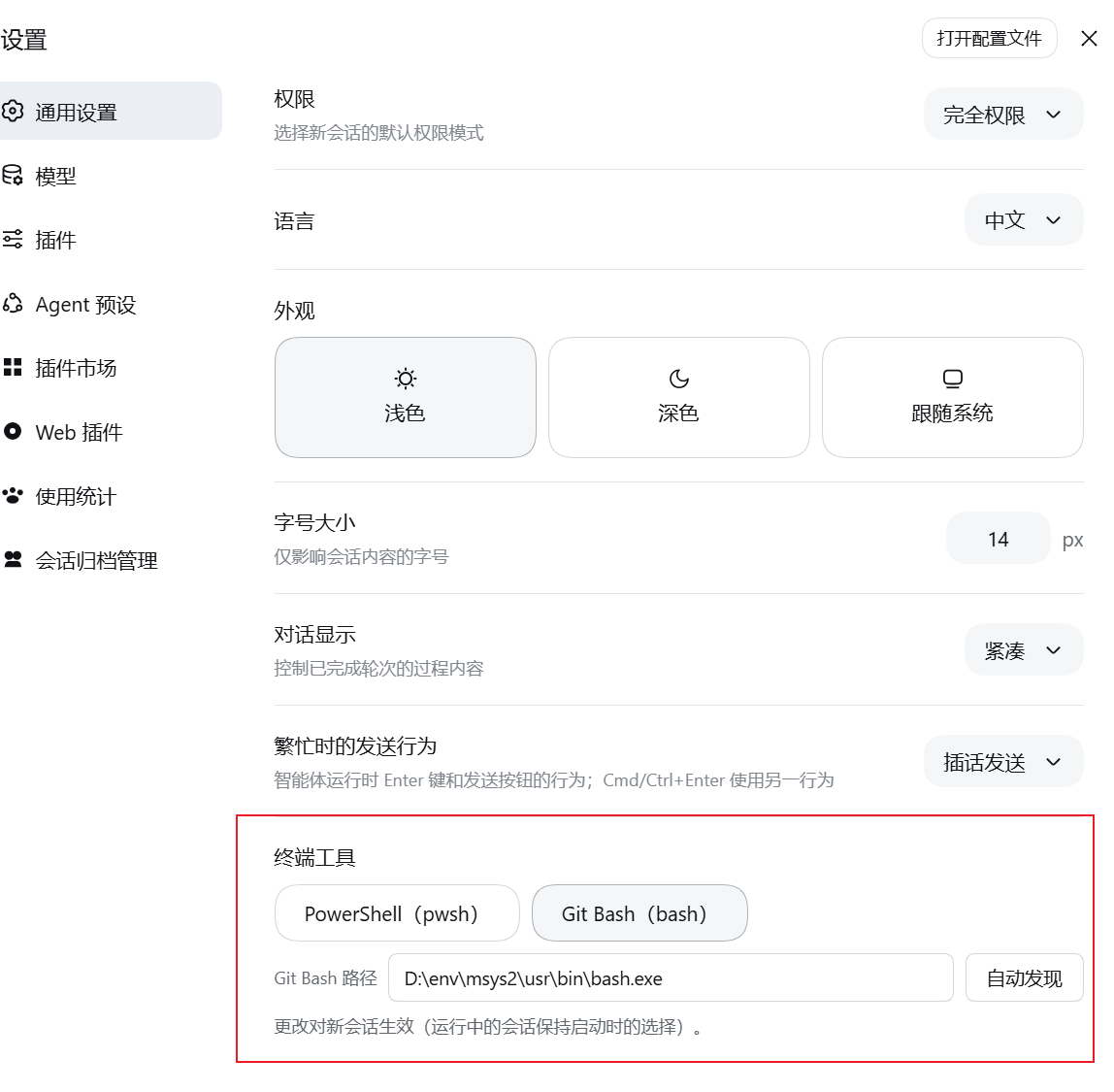
不用 WSL 的
bash:System32/WindowsApps下的bash.exe会被硬排除。 且会话沙箱必须是danger-full-access,受限模式下 Git Bash 起不来。
详细说明(含排障与已知限制)见 plugins/git-bash-terminal-tool/README.md。
已停止维护的插件
下面两个插件已停止维护:代码与各自的 README 已从本仓库移除(历史可在 git log 中查看),
npm 上已发布的旧版本不再更新,也不在插件市场收录。此处保留说明,让后来者了解它们曾经提供什么、
为什么停维护。
model-capabilities —— 已停止维护(最后支持 DSH 0.2.1)
原功能:在 设置 → 模型 的模型行「容量」展开区补上官方没有的控件 ——
第三方网关 llm-pi-ai 且官方未渲染推理控件的模型行上的思考强度编辑器(OpenAI / Anthropic 协议预置档位),
以及「上下文窗口 / 最大输出」的 1M / 128K 容量快捷填入。
停维护原因:DSH 0.2.1 官方已原生提供模型行的输入类型控件与 hand-declared 路由的推理等级控件, 插件剩余增量不足。
turn-file-revert —— 已停止维护(最后支持 DSH 0.2.0)
原功能:每轮对话结束在回合末尾补一行「本轮改动统计 + 撤回全部修改 / 重新应用修改」—— 统计这一轮加了多少行、删了多少行、改了几个文件,并能把这一轮改过的文件一键还原/重新应用。
停维护原因:官方 DSH 0.2.x 已内置回合改动卡片与逐文件 diff 复核能力。
安装
各插件互相独立,装需要的那个即可。目录名即上文的 <name>(如 prompt-history),npm 包名为 dsh-tweaks-<name>。
# 从 npm 安装(推荐)
npx @deepseek-ai/dsh plugin --profile web add dsh-tweaks-<name>

# 或从本仓库源码安装
npx @deepseek-ai/dsh plugin --profile web add "<仓库目录>/plugins/<name>"
安装完成后重启 DSH,并在浏览器中强制刷新(Ctrl + Shift + R)。
纯浏览器半区的插件(如
smart-list)安装后刷新浏览器即可,不需要重启 DSH 宿主。
web为 DSH 的 profile 名称;profile 配置在 DSH 主目录下的profiles/里:默认即用户目录下的~/.dsh(Windows 为%USERPROFILE%\.dsh),若设置了DSH_HOME则以其为准。
开发约定、DSH 契约与常见坑见 AGENTS.md。