
 @momo20012002
dsh-hmos-emulator
DSH鸿蒙模拟器侧边栏标签页:管理/启动模拟器、构建部署 HarmonyOS 应用,查看设备日志、截图与代码检查结果;同时向 AI 提供 8 个鸿蒙调试工具。
- Stars
- 2
- Language
- TypeScript
- Created
- Sep 6, 2026
- Updated
- Oct 17, 2026
Introduction
鸿蒙模拟器 · dsh-hmos-emulator
DSH 侧边栏标签页:该面板提供鸿蒙模拟器管理、HarmonyOS 应用构建与部署,以及设备日志、设备截图与代码检查结果。同时向 AI 提供 8 个鸿蒙调试工具。
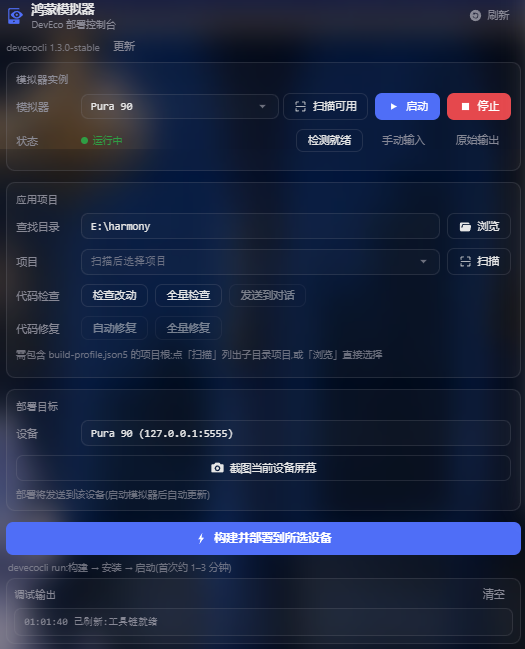
能做什么
模拟器、构建、部署、日志、截图与代码检查集中于同一个面板;工程识别与入口模块选择自动完成,上述操作也可直接由 AI 驱动。
- 模拟器实例:扫描、启动与停止鸿蒙模拟器;实例名与设备串号也可手动输入。
- 应用项目:浏览或扫描工作区以识别鸿蒙工程,并记住每个工程的入口模块。
- 设备部署:构建、安装并启动到目标设备,也可仅构建、仅部署或清理构建产物。
- 部署实时输出:构建、安装与启动过程边执行边输出,无需等待整条流程结束。
- 就绪检测:模拟器冷启动后检测设备是否就绪。
- 代码检查与修复:调用 DevEco 的 Code Linter,可仅检查改动或全量检查,并按同一范围自动修复。
- 设备控制:旋转、电源、音量、电量、定位与摇一摇作用于所选设备,也可切换折叠屏形态与预设场景(户外跑步、骑行、驾车导航)。
- 设备文件收发:与运行中的设备互传单个文件。两处路径均可手动输入,也可从历史路径中选择;下载的文件默认保存至工作区根目录。
- 设备截图:截取当前屏幕并保存至工作区的
screenshots/目录,面板底部可回看最近一张。 - 设备日志:按条件读取一次设备日志并显示于调试区,或直接从设备导出一份保存为文本文件,也可实时监听设备日志。
- 调试日志导出:将调试区中的内容保存为文本文件,保存位置每次可选。
- 工具调用效率:界面结构、截图与日志尽量在一次调用中返回,连续多步操作也尽量合并为一次调用。
面板自上而下依次为「模拟器实例」「应用项目」「设备部署」「设备操作」「调试输出」;截图完成后,下方出现「最近截图」。同类操作集中于同一张卡片中。
模型工具
除面板外,插件向 AI 提供以下工具,可在对话中直接触发模拟器、部署、日志、代码检查等操作。
| 工具 | 职责 |
|---|---|
emu | 模拟器实例的查看、启动与停止,以及设备控制(旋转、电源、音量、电量、定位、摇一摇、折叠形态、场景) |
emu_ui | 读取屏幕结构与窗口列表、点击与输入、滑动与拖拽,以及截图 |
hmos_deploy | 构建 → 安装 → 启动;可仅构建指定模块、选择构建模式、指定 Ability、先卸载再装,或清理构建产物 |
hmos_device | 查看设备详情、与设备互传文件、对设备上的 SQLite 数据库执行语句 |
hmos_lint | 运行 DevEco 代码检查,可仅查改动或查全量,也可做 ArkTS 检查与 API 兼容性检查(自动修复在面板中完成) |
hmos_log | 读取设备日志,可按级别、应用、关键字与时间范围筛选 |
hmos_docs | 检索并阅读官方鸿蒙文档 |
hmos_setup | 仅在用户明确要求时执行:新建工程骨架、自动完成签名材料的申请并写回工程配置、按设备类型与镜像创建或删除模拟器实例 |
- 界面状态默认以节点结构读取,截图仅用于节点结构无法说明的场景(白屏、崩溃、视觉问题)。
- 出现异常时,插件会自动将截图留存至工作区
screenshots/目录。 - 截图可与上一张比对:画面无变化时不写入新图。
安装
安装本插件前需要准备以下环境。
- 已安装 dsh 并正常运行(
dsh web);Node.js ≥ 22(LTS 或更新)、pnpm ≥ 10。 - 已安装 DevEco Studio(提供模拟器、hdc 与 SDK);Linux 平台改用 Command Line Tools(详见「平台支持」)。
- 已安装
devecocli命令行工具;未安装时,可执行npm i -g @deveco/deveco-cli,或在安装本插件后于面板中点击「一键安装 devecocli」。
方式一:npm 安装(推荐)
dsh plugin --profile web add dsh-hmos-emulator
方式二:从 GitHub 安装(免 npm)
dsh plugin --profile web add github:momo20012002/dsh-hmos-emulator
方式三:本地挂载(开发)
git clone https://github.com/momo20012002/dsh-hmos-emulator.git
cd dsh-hmos-emulator && pnpm install && pnpm build
dsh plugin --profile web add .
安装完成后,重启 dsh web 并刷新浏览器页面即可生效。
卸载:
dsh plugin --profile web remove dsh-hmos-emulator
使用
- 打开右侧栏的「+」菜单,选择「鸿蒙模拟器」。
- 点击「扫描可用」列出模拟器与在线设备,再点击「启动」。
- 在「应用项目」中浏览或扫描,选择鸿蒙工程。
- 在「操作」行选择命令(构建并部署 / 构建 / 部署 / 清理构建),点击执行。
- 如需查看日志,在「调试输出」中按条件读取一次,或开启实时监听。
设置
插件提供以下设置项,可在面板右上角的「设置」中修改。
- 挂载方式:选择面板的显示位置 —— 内置右侧栏(默认)或
better-sidebar。- 未安装 dsh-better-sidebar 时,该选项置灰,无法切换。
- 切换后原标签页关闭,面板在新位置打开。
- 若未自动打开,可在右侧栏的「+」菜单中重新选择「鸿蒙模拟器」。
- devecocli 更新通道:选择「版本检查」所使用的发布通道 ——
stable(厂商稳定通道)或latest(最新发布通道)。未选择时跟随当前已安装的通道。 - 华为开发者账号:显示登录状态。
- 如需自动签名,请先登录账号,命令为
devecocli auth login;退出登录使用devecocli auth logout。两条命令均可在面板中一键复制,登录在浏览器中完成。
- 如需自动签名,请先登录账号,命令为
平台支持
模拟器的启动与停止依赖各平台可用的 DevEco 组件;选择工程、连接设备与构建部署在所有平台均可使用。
- Windows / macOS:模拟器启动与停止由 DevEco Studio 提供。
- Linux:DevEco Studio 未提供 Linux 版,模拟器来自 Command Line Tools(需 26.0.0 Release 及以上)。需要:
- Ubuntu 18.04 及以上;
- 将
DEVECO_CLI_CLT_PATH指向 Command Line Tools 安装目录(或将其emulator目录加入PATH); - 需要桌面环境:无图形界面(
DISPLAY/WAYLAND_DISPLAY均未设置)时,本插件不提供启动支持。
常见问题
遇到以下现象时,可按对应方式处理。
| 现象 | 处理 |
|---|---|
| 启动时提示授权 / 协议未接受 | 在终端执行 devecocli emulator license accept 后重试 |
| 扫描不到模拟器实例 | 使用 DevEco Studio 的 Device Manager 确认实例存在,或在终端执行 devecocli emulator list 查看实际报错 |
| Linux 上启动模拟器报错 | 需 Command Line Tools 26.0.0 Release 及以上(DevEco Studio is not available on Linux 即未设置 DEVECO_CLI_CLT_PATH) |
| 部署失败但无具体报错 | 在工程中配置签名后重试。多入口模块已自动选择入口模块,可在面板切换。 |
| 签名失败并提示未登录 | 在终端执行 devecocli auth login 后重试;命令也可在面板「设置」中一键复制 |
| 提示找不到 hdc | 设置环境变量 DEVECO_SDK_HOME 指向 DevEco Studio 的 SDK 目录,然后重启 dsh web |
| 读取日志或实时监听始终无输出 | 检查「级别」是否选成了「调试」:多数设备不输出 D 级别的日志,换成「全部级别」即可 |