
 @nncscn
dsh-voice
DeepSeek Harness 语音输入插件:录音 → 转写 → 插入输入框,支持任意 OpenAI 兼容 ASR 接口
- Stars
- 0
- Language
- JavaScript
- Created
- Oct 18, 2026
- Updated
- Oct 18, 2026
Introduction
DSH 语音输入插件
给 DeepSeek Harness 的输入框加一个麦克风按钮:点一下开始录音,再点一下结束,文字自动插入光标处。
插件只是"客户端"——录音在你的浏览器里完成,音频通过 HTTP 发给你自己的语音识别服务。不含任何内置服务地址或密钥,接哪个后端完全由你决定。

特性
- 🎙 一键录音:点击开始 / 结束,录音中按钮展开成声浪动画
- 🚀 任意后端:任何 OpenAI 风格的
/v1/audio/transcriptions接口都能接(自建、OpenAI、Azure、硅基流动…) - 🧹 静音过滤:没说话时服务返回的「嗯。」「Silence.」不会插进输入框
- ⏱ 自动停止:最长 60 秒,短于 0.4 秒的误触直接丢弃
- 🔒 隐私:录音只在内存里,不落盘、不留历史
- 🌏 中英双语界面
安装
前置条件
- DeepSeek Harness(桌面版或 Web 版均可)
- 一个能从浏览器访问、且允许跨域的语音识别接口
步骤
① 获取插件
任选一种:
# 方式 A:克隆仓库
git clone https://github.com/nncscn/dsh-voice.git
或直接下载发布页的压缩包:
https://github.com/nncscn/dsh-voice/releases
② 安装到 Harness
在 Harness 的对话里让 AI 执行,或用插件管理界面:
plugin_manager install_bundle target: "你解压出来的 dsh-voice 目录"
安装成功后,输入框右侧、发送按钮左边就会出现麦克风图标(见上图)。
首次配置
插件默认不连接任何服务器,第一次使用需要配置。
打开设置面板
长按麦克风按钮约 0.5 秒(或聚焦按钮后按 Shift + Enter),会弹出设置面板:
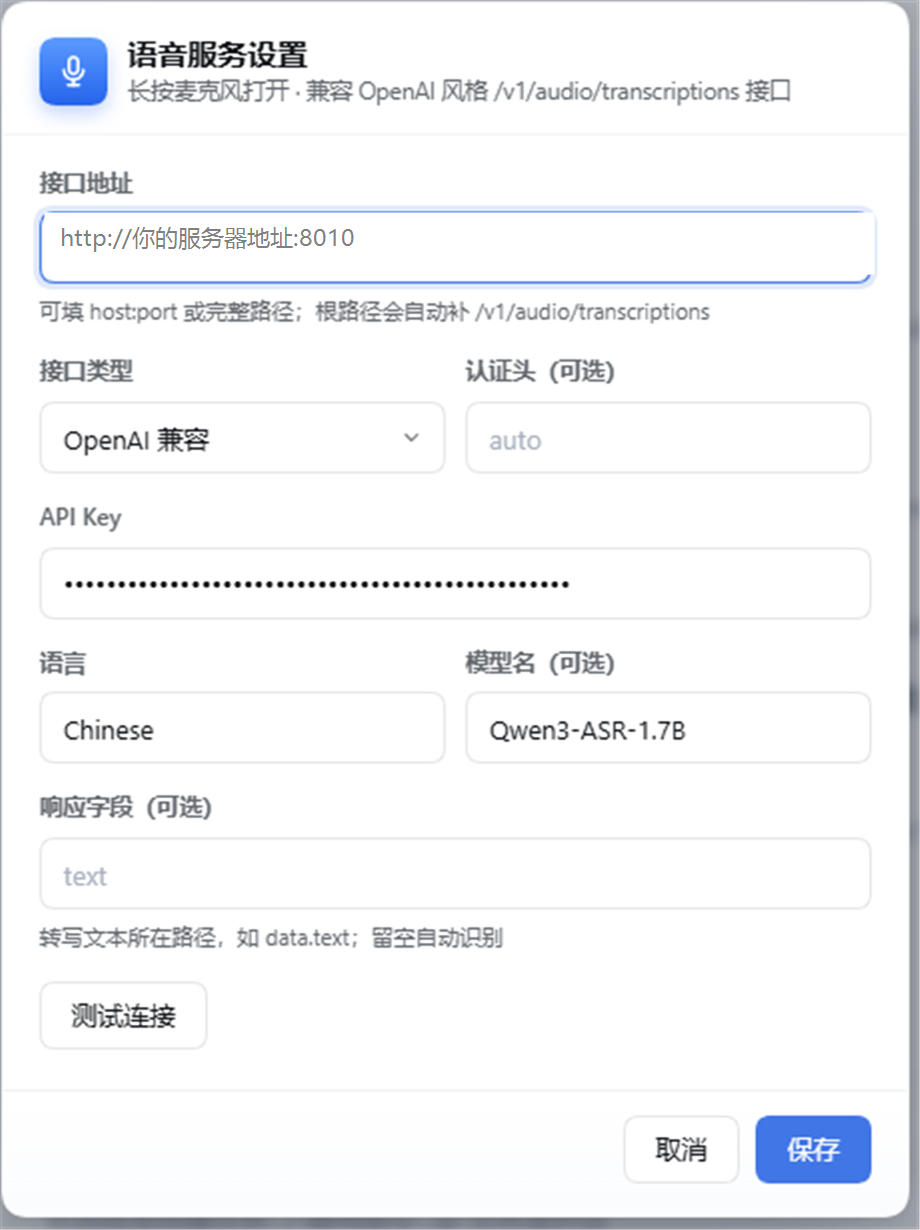
填写各项
| 字段 | 填什么 | 示例 |
|---|---|---|
| 接口地址 | 你的 ASR 服务地址 | http://192.168.1.10:8010 |
| 接口类型 | 一般选 OpenAI 兼容 | 见下方说明 |
| 认证头 | 一般留空(自动) | auto |
| API Key | 服务需要鉴权时填 | sk-xxxx |
| 语言 | 识别语言 | Chinese 或 zh,自动识别填 auto |
| 模型名 | 服务端要求的模型标识 | whisper-1、Qwen3-ASR-1.7B |
| 响应字段 | 一般留空(自动识别) | text / data.text |
点「测试连接」验证
会发送一段 0.5 秒静音去探活,按钮旁边显示结果:
- ✅ 连接成功 — 说明地址、密钥、协议都对
- ❌ 鉴权失败 (401) — API Key 不对
- ❌ 请求失败 (404) — 地址路径错
- ❌ 连接超时 — 服务没启动或网络不通
确认无误后点 保存,配置会记住,下次不用再填。
支持的接口类型
| 类型 | 适用服务 | 请求方式 |
|---|---|---|
| OpenAI 兼容 | OpenAI、硅基流动、各类自建服务 | multipart/form-data + Authorization: Bearer |
| Azure OpenAI | Azure 上的 Whisper 部署 | multipart/form-data + api-key 头 |
| JSON + Base64 | 只收 JSON 的自建服务 | JSON 体 { audio, language, model } |
地址填写规则
| 你填 | 实际请求 |
|---|---|
192.168.1.10:8010 | http://192.168.1.10:8010/v1/audio/transcriptions |
https://api.xxx.com/v1 | https://api.xxx.com/v1/audio/transcriptions |
https://api.xxx.com/custom/path | 原样使用 |
| Azure 的完整部署地址 | 原样使用(含 ?api-version=) |
常见后端配置示例
1. OpenAI 官方
| 字段 | 值 |
|---|---|
| 接口地址 | https://api.openai.com/v1/audio/transcriptions |
| 接口类型 | OpenAI 兼容 |
| API Key | sk-... |
| 模型名 | whisper-1 或 gpt-4o-transcribe |
| 语言 | zh |
2. 自建 transcribe.cpp / whisper.cpp
| 字段 | 值 |
|---|---|
| 接口地址 | http://192.168.1.10:8010 |
| 接口类型 | OpenAI 兼容 |
| API Key | 服务端设置的 token |
| 语言 | Chinese |
3. Azure OpenAI
| 字段 | 值 |
|---|---|
| 接口地址 | https://你的资源.openai.azure.com/openai/deployments/whisper/audio/transcriptions?api-version=2024-06-01 |
| 接口类型 | Azure OpenAI |
| API Key | Azure 的 key |
| 模型名 | 可留空 |
使用
- 点击麦克风 → 按钮展开成声浪条(下图),开始录音
- 再点一下(或点条上的停止键)→ 停止并上传
- 按钮转圈 → 转写完成后文字自动插入输入框

说话时波形随音量起伏;停止后蓝条向右收回,露出下面的工具栏。
常见问题
Q:点了没反应?
先看按钮是否变红——变红说明出错,鼠标悬停看原因。最常见是没配地址(长按设置)。
Q:识别出来是「嗯。」或空白?
插件会过滤纯语气词和静音标记,不会插入。
Q:提示「无法连接」?
① 服务是否启动;② 地址端口是否正确;③ 浏览器能否访问(跨域 CORS 是否允许)。
Q:提示「鉴权失败」?
API Key 不对,或该服务用的是自定义头(在「认证头」里填,如 x-api-key)。
Q:能识别多长的音频?
默认上限 60 秒,超过会自动停止并转写已录部分。
Q:录音会上传到哪里?
只发到你自己配置的那个地址,插件本身不经过任何第三方服务器。
隐私说明
- 音频只在内存中,不写入磁盘
- 插件不保存任何转写历史
- 配置(地址、Key)存在浏览器
localStorage - 建议使用可撤销的专用 Key
许可证
MIT